機能ガイド
スタンプを作る・使う
スタンプは投稿やコメントに挿入できる小さな画像です。ストアから購入して使うほか、自分でスタンプセットを作成することもできます。
スタンプを使う
投稿画面のスタンプピッカーから選ぶと、本文にスタンプが挿入されます。内部では次の構文で扱われます。
:sticker-{スタンプID},{番号}:- 使えない場合は「所持していない」旨のメッセージが表示されます。スタンプはストアで購入して所持しているものだけ使えます。
- 1つの投稿に複数のスタンプを混ぜて使えます。
スタンプを作る
作り方は2つあります。ストアの「スタンプ」タブ →「作成」から始めます。
| 作り方 | 向いている人 | 開き方 |
|---|---|---|
| Meax で描いて作る(スタンプエディタ) | その場で描きたい・文字や吹き出しを入れたい | /sticker-editor |
| 画像ファイルから作る | できあがった PNG / GIF を持っている | スタンプエディタの最初にある「スタンプの作り方を選ぶ」で「画像ファイルから作る」、または /create-sticker |
スタンプエディタで描いて作る
1枚ずつ描いて、下の「スタンプ」を足すと何枚でもセットにできます(24枚まで)。右側にトークでの見え方がその場で表示されます(ダーク表示も切り替え可能)。
| できること | 内容 |
|---|---|
| 道具 | ペン・消しゴム・塗りつぶし・直線・四角・丸・リング・スポイト・移動 |
| 描き方 | 太さ・色(パレット/好きな色)、左右対称、ドット絵(にじみなし)、図形の塗りつぶし、拡大表示 |
| 元に戻す | ↶ / ↷ ボタン、または Ctrl+Z / Ctrl+Y(30回まで) |
| 文字 | 定番フレーズ(ありがとう!・おつかれさま・OK! など)、フチ・縦書き・書体・色 |
| 吹き出し | ふつう・もくもく・さけびの3種類。色も選べます |
| 仕上げ | 白フチを付ける・真ん中にそろえる・背景を消す |
| 画像 | 写真や画像を読み込んで、位置・大きさ・回転を決めて置く |
画像や文字は、置く前にドラッグで位置を決め、スライダーで大きさ・回転を合わせてから「ここに置く」で確定します。
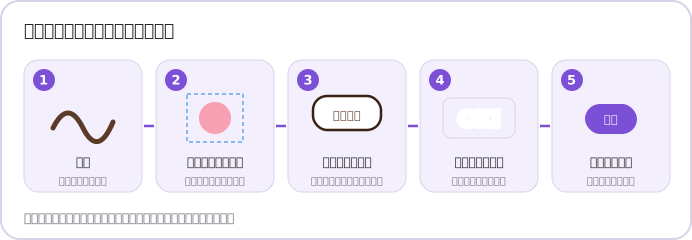
「ストアに出す」でスタンプの名前と作者名を入れて出品します。何も描いていない枚は入りません。PNG・360×360 で保存され、無料で配られます。
スマホで描く
スマホでは、最初に「スタンプの作り方を選ぶ」が出ます。「Meax で描いて作る」→「描きはじめる」を押すと、画面いっぱいのキャンバスが開きます(アイビスペイントに近い配置です)。
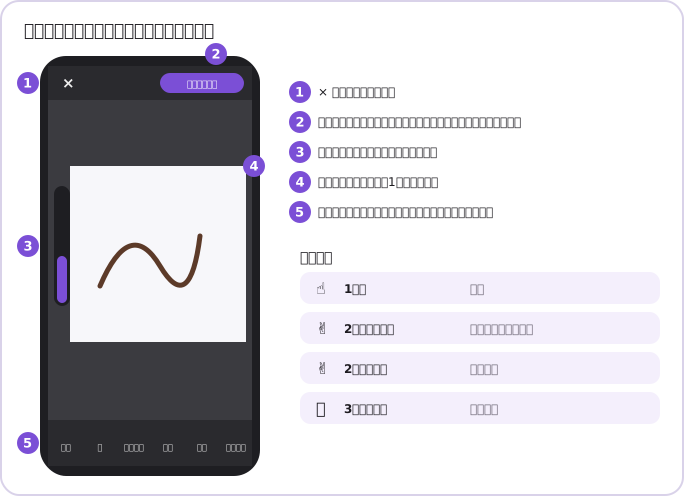
| 場所 | できること |
|---|---|
| 左のバー | ペンの太さ。上へドラッグするほど太くなります |
| 下のバー | 道具・色・スタンプ(何枚目か・足す・複製・削除)・戻す・進む・メニュー |
| 右上「仕上げ・出す」 | トークでの見え方・お助け(白フチ・真ん中にそろえる・背景を消す・吹き出し)・文字・画像・ストアに出す |
| 左上 × | エディタを閉じる(描いたものは消えるので確認が出ます) |
| 指の操作 | 動き |
|---|---|
| 1本指 | 描く |
| 2本指でつまむ・広げる | 拡大・縮小・ずらす(右上のボタンで元の表示に戻る) |
| 2本指でトンと触る | 元に戻す |
| 3本指でトンと触る | やり直し |
PC では今までどおり、左にキャンバス、右にプレビュー・お助け・出品が並びます。
画像ファイルから作る
自分の画像ファイルをアップロードして、1パックとして作成できます。
| 項目 | 制限 |
|---|---|
| 画像形式 | PNG または GIF |
| 1枚あたりのサイズ | 20MBまで |
| 1パックの枚数 | 最大100枚 |
| 枚数とファイル | 選択した枚数とファイル数が一致している必要あり |
作ったスタンプは、すぐにストアに並びます。
コメントのスタンプ
「機能ガイド」のほかのページ
わからないところが残ったら、Meax AI に聞くか admin@meax.jp へどうぞ。